
Skapa och aktivera konto
Att skapa kontot kan ta upp till 24 timmar, konton brukar skapas upp runt 12:00 på dagen och det brukar generellt gå att aktivera dem dagen efter att man blivit antagen.
A) Aktivera användarkonto
-
Ditt användarkonto är förberett i samband med antagning till kurs eller program. Du behöver autentisera dig för att skapa kontot.
Gå till https://konto.his.se
Välj bland alternativen BankID, Antagning.se, engångskod eller eduID.
Rekommenderat är att autentisera via BankID eller befintligt konto på Antagning.se vilket är de enklaste processerna för att skapa konto på Högskolan.
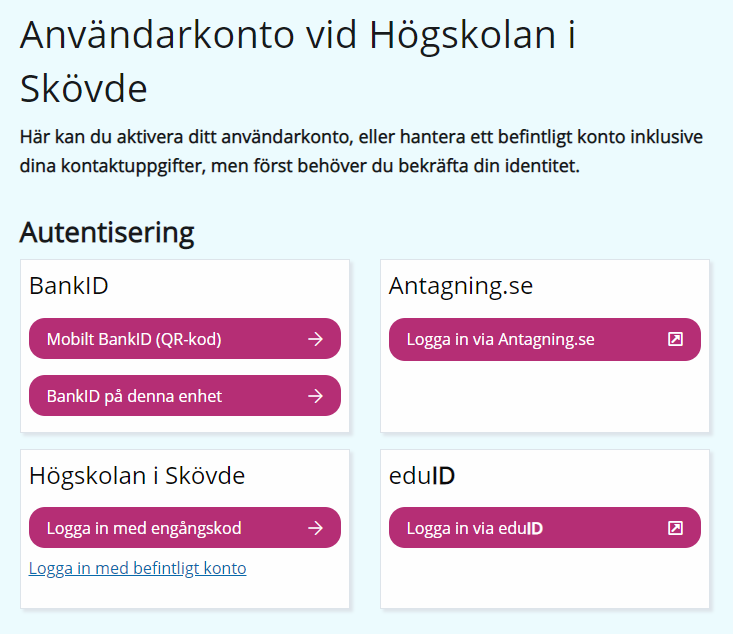
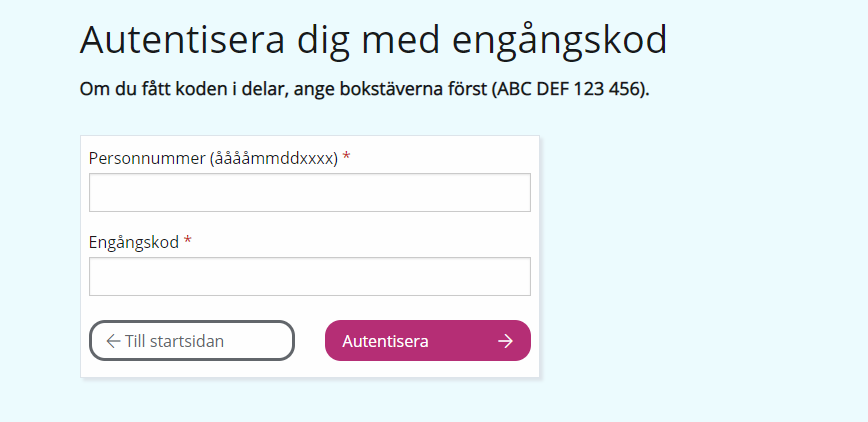
Påbörja i annat fall autentisering med engångskod. Du behöver ange personnummer och engångskod. Koden ska du ha fått via mejl från helpdesk@his.se. Kontrollera eventuellt din spam-mapp.
-
I detta steg ska du se användarnamnet för ditt förberedda användarkonto. Klicka Påbörja aktivering.
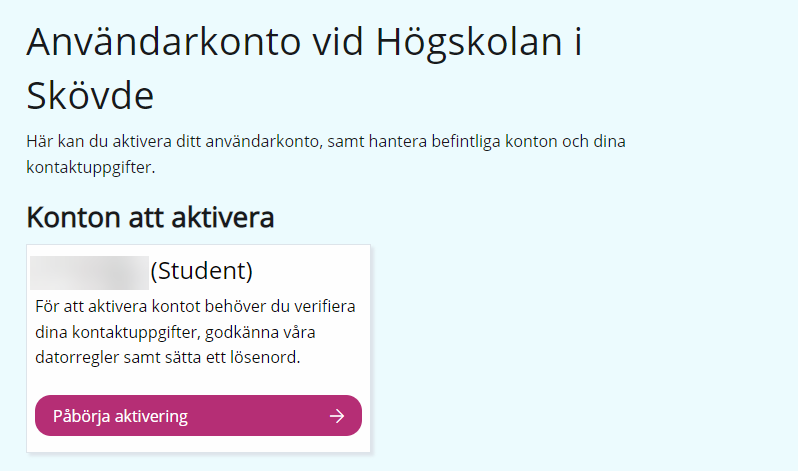
Finns det inget konto att aktivera? Hör av dig till helpdesk@his.se om det har gått mer än 24 timmar sedan du blev antagen.
Vi rekommenderar att du verifierar dina kontaktuppgifter. Detta gör att Högskolan har lättare för att hjälpa dig vid eventuella problem.
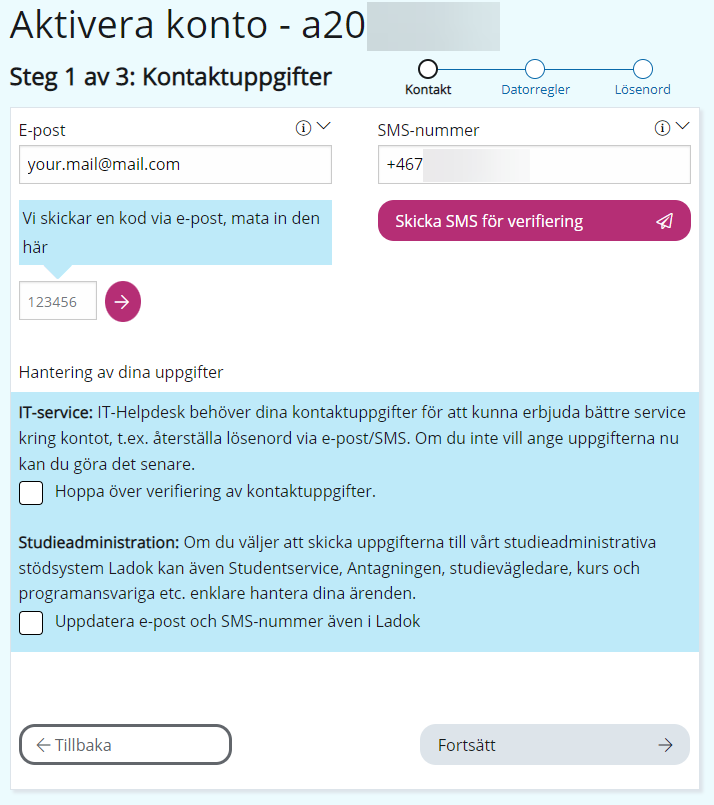
- Fyll i din e-postadress som du vill verifiera. Klicka Skicka e-post för verifiering
- Skriv in koden du får till din e-post i fältet och klicka på pilen
- Gör samma för verifiering av telefonnummer. Skriv in ditt nummer, klicka Skicka, fyll i koden du får via SMS
Valfritt: Kryssa i "Uppdatera e-post och SMS-nummer även i Ladok" så att Studentservice med flera får tillgång till dina aktuella kontaktuppgifter.
Klicka Fortsätt.
Ditt användarkonto synkroniseras nu med Högskolans olika system. Vänta några minuter tills det är klart.
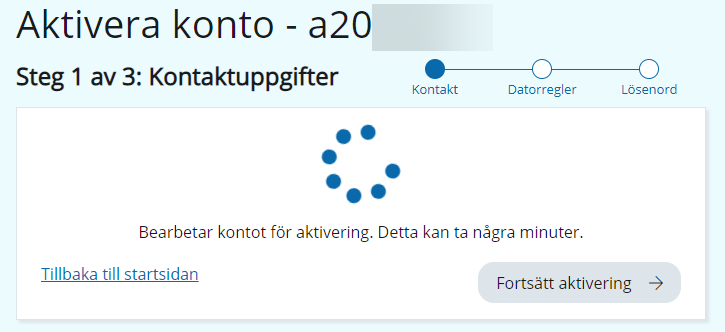
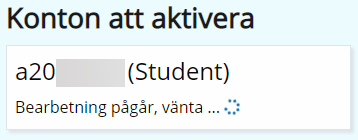
Om du går tillbaka till startsidan så kommer knappen "Fortsätt aktivering" att dyka upp under kontonamnet när bearbetningen är klar.
-
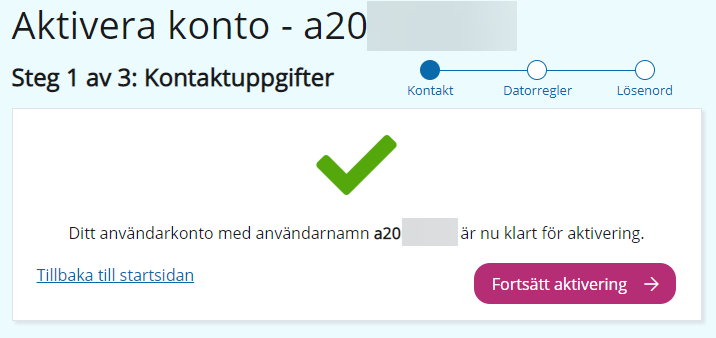
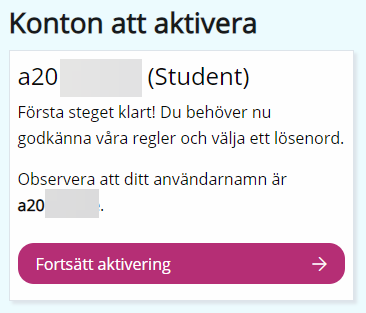
Du ska nu få möjlighet att klicka Fortsätt aktivering (oavsett om du är på aktiveringssidan eller startsidan).
-
Du måste acceptera Högskolans datorregler för att kunna aktivera kontot.
Läs och klicka Nästa, välj lösenord.
-
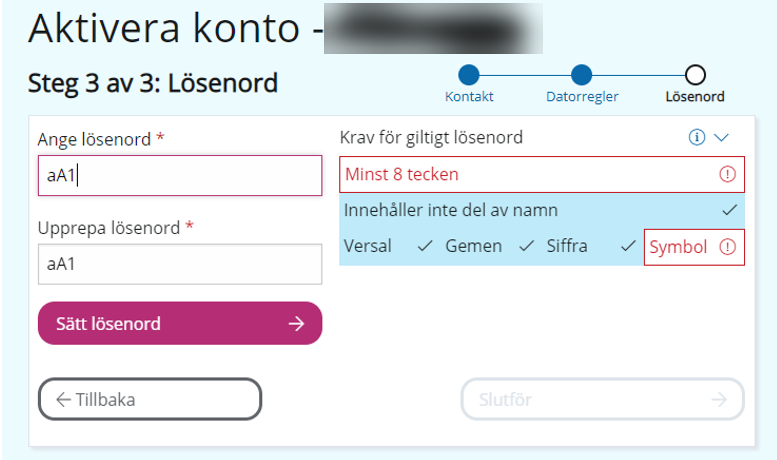
Sista steget är att ge ditt konto ett lösenord som uppfyller systemets krav för säkert lösenord.
Följ säkerhetsguiden som visas.
Klicka Sätt lösenord.
Klicka Slutför.
-
Om allt har gått vägen ska du nu kunna börja använda ditt konto, bland annat för att logga in här i Studentportalen eller i webmailen.
I de allra flesta fall ska du endast ange användarnamnet, till exempel a23abcde och inte hela e-postadressen a23abcde@student.his.se, där du loggar in.
Skulle du ha glömt bort användarnamnet kan du hitta det om du loggar in på konto.his.se (till exempel via BankID eller antagning.se). Om du verifierade en e-postadress när du aktiverade kontot ska du även ha fått ett bekräftelsemejl där användarnamnet står.
Ett undantag är om du vill ansluta till det trådlösa nätverket eduroam. Du behöver då logga in med användarnamn@his.se, till exempel a23abcde@his.se.
På HelpIT (ComAround) finns flera guider för hur du ansluter till eduroam beroende på vilken sorts enhet du använder.
B) Registrera dig på kurser och program
-
När du har aktiverat användarkonto enligt A) kan du registrera dig på dina kurser i Studentportalen.
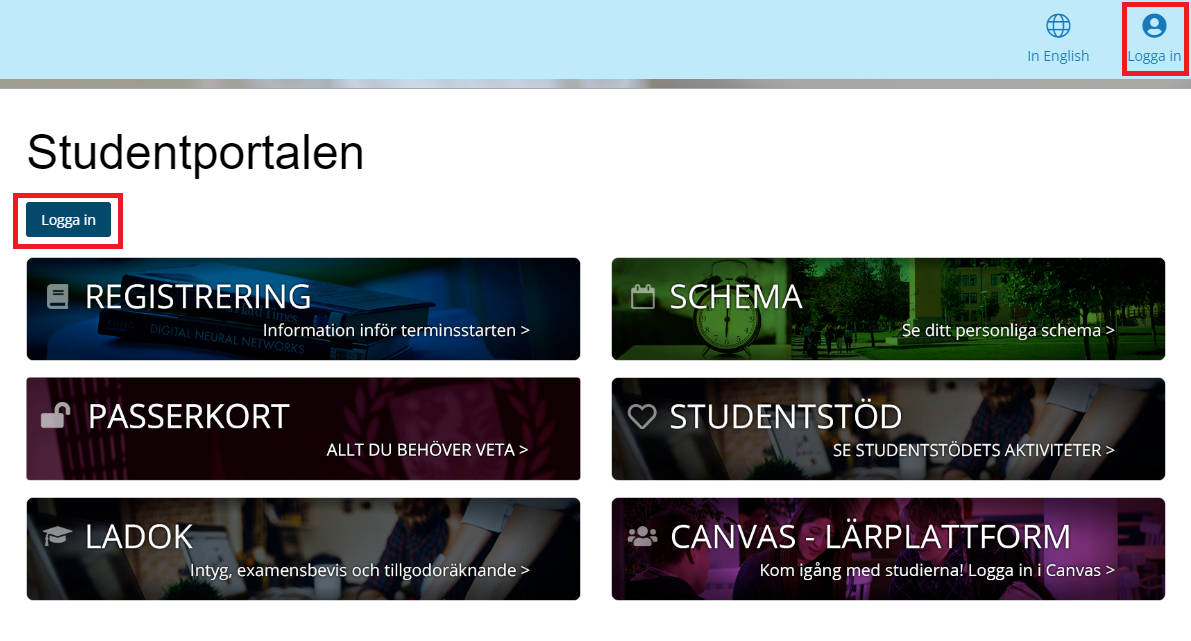
Klicka på "Logga in" till höger i sidhuvudet. Det finns även en knapp för inloggning på startsidan.
-
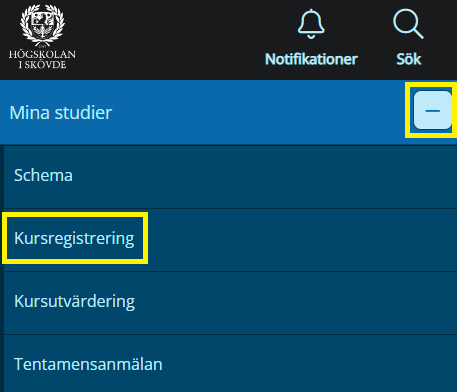
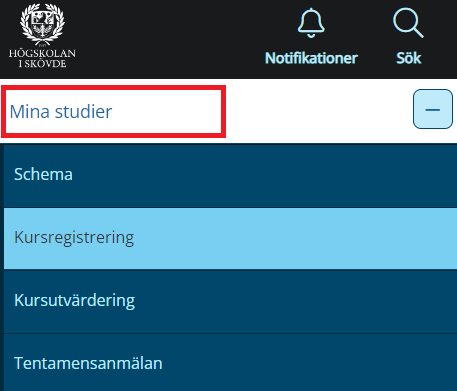
Fäll ut plustecknet intill "Mina studier", klicka på "Kursregistrering".
Klicka "Välj" intill de kurser du vill registrera dig på.
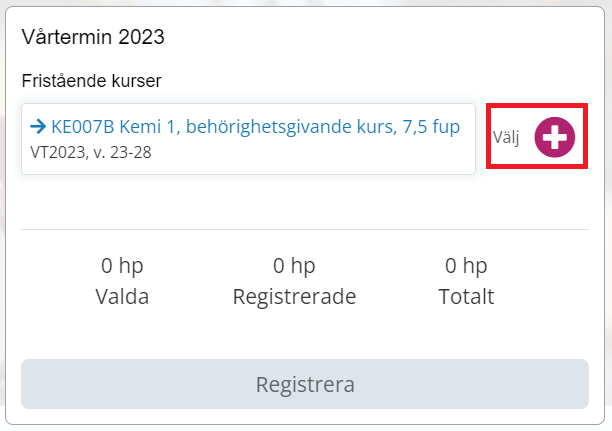
För att slutföra registreringen, klicka på "Registrera". Om kursen/kurserna ingår i ett program blir du även registrerad på programmet.
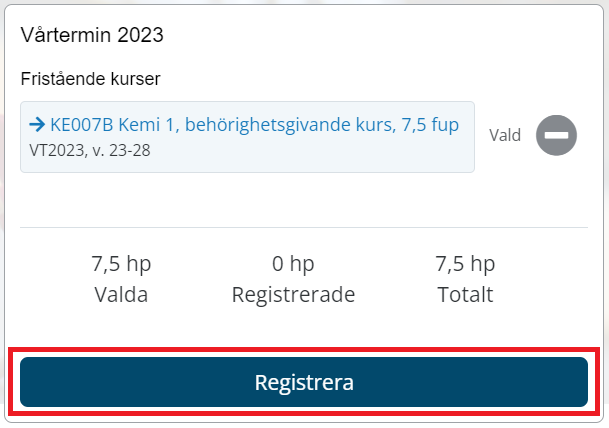
-
När du har registrerat dig kan du klicka på "Mina studier" för att komma till en översiktssida för dina resultat, program och kurser.
C) Logga in på lärplattformen Canvas
-
När du har registrerat dig på dina kurser enligt B) kan du logga in på lärplattformen Canvas för att hitta kursmaterial, förutsatt att kursansvarig har publicerat detta. Publicering av kurssida i Canvas sker oftast i samband med kursstart.
Här hittar du inloggning samt guider för att använda Canvas.
Du kan också logga in i Canvas direkt genom canvas.his.se.
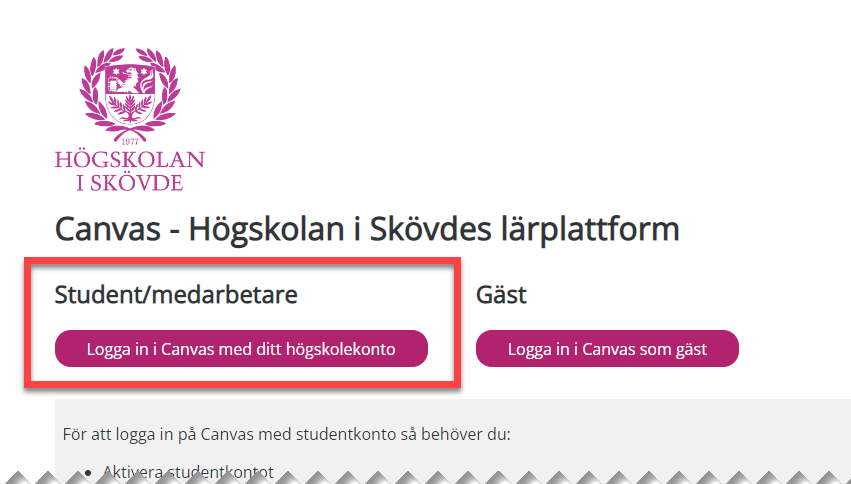
Välj inloggning för Student/medarbetare.
Logga in med uppgifterna för ditt användarkonto på Högskolan i Skövde.